LAST

REPORTS EN VIDEO BROADCAST

Haut de page REPORTS
After Effects et la compression AVR77 pour Media Composer d’Avid.

Le principal probléme à résoudre lorsqu'on réalise un film 2D ou 3D sur un micro-ordinateur, c'est comment le transferer sur un support video Broadcast. Soit en Bêta, soit en numérique.

Si on n'a pas de connexion fire-wire, ou de configuration du type PowerMac G4 et FinalCutPro pour reporter le film sur un camescope DV connecté au Mac, une des procédures bon marché que je trouve la plus pratique pour reporter les films en vidéo broadcast, est de les compiler sous After-Effects en QuickTime AVR77, pour les importer dans le systeme de montage virtuel professionnel de type Avid (version Mac) via un Zip, un CD ou un réseau AppleTalk.

Bien sur, on pourrait directement calculer les films sous ce format dans le logiciel de 3D, mais je trouve plus fiable de passer par After-Effect pour conformer le film au format AVR 77.

Je calcule les séquences 3D en séquences Tiff numérotées, avec le canal Alpha inclus dans le fichier, afin de ne pas perdre de qualité d'image sur les éléments d'origine. J'importe la séquence dans un projet After-Effects, puis je la compile au format d'exportation pour la vidéo adéquat, en l'occurence en AVR77.

Tailles des fichiers
Pour info, un travelling horizontal de 25 secondes sur une image de 4000 sur 576 pixels met à peu près 15 minutes pour le render en QuickTime AVR77 720/576 dans AE sur unPower Mac G3/300.

25 secondes d’animation compressées en Quicktime AVR77 pèsent à; peu près 40 mega sur le disque dur. 20 Mega pour le canal Alpha (découpe).

Les mêmes 25 secondes d’animation en séquence d’images TGA numérotées représentent 634 images de 1,2 megaoctets, soit 807,3 mega sur les disques durs. Ce qui est très long à transférer, et trop gros pour tenir sur un CD.

CONFIGURATION D'AFTER-EFFECTS
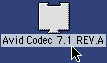
Pour « pouvoir compiler » des films (make moovie) au format QuickTime AVR77 AVID il faut avant tout installer dans le dossier extensions du systeme du mac, l’extension fournie par Avid, (Avid Codec 7.1 REV.A) qui permet à QuickTime 3.0 ou 4.0 de reconnaitre ce format.

codecAvid

REGLAGES DE LA COMPOSITION
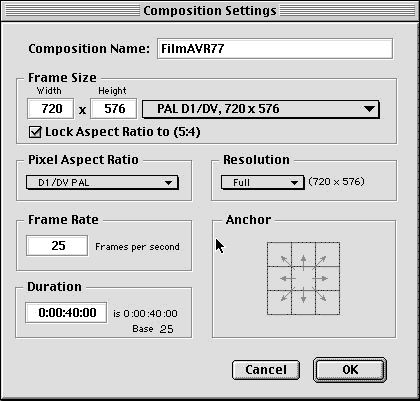
Avant tout, il faut bien configurer la taille de la composition dans After-Effects

L’erreur la plus répandue est de composer le film en 768/576 pixels. L’AVID travaille en 720/576 pixels ce qui est le rapport des vidéo numériques de type 4:2:2.

codecAvid
En général il suffit d'1 minute pour transférer un film compressé en Quicktime AVR77 de 40 méga (environ 25 secondes), d’un mac vers les disques durs de l’Avid à travers un réseau Appletalk, relié par cables RJ45 aux ports ethernets intégrés des Macs.

L’import dans le Bin de Media-Composer prend entre 30 secondes et 1 minutes.

Si l’import prend plus de temps, du genre 7 minutes pour 25 secondes de QT AVR77, c’est que le film n’a pas été composé sur AE dans le bon rapport hauteur/largeur.

REGLAGES D’EXPORTATION

Deux possibilités:

A) soit vous créez des fichiers de préférence par défaut, afin que vos réglages soient mémorisés.
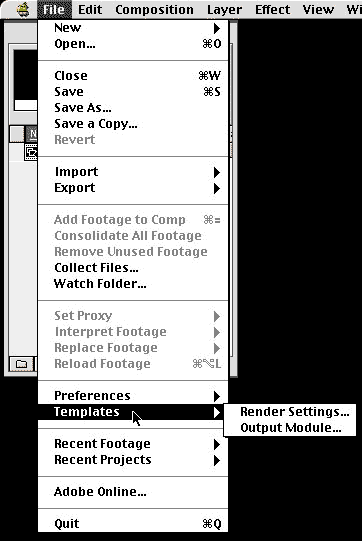
Ce qui est le cas de la configuration présentée ci-dessous, où, dans le menu Fichier/Template ... j'ai créé deux réglages par défaut personnalisés que j'ai appellé "Render AVR77 et Output AVR77" qui apparaissent systématiquement dans le menu "Render" (compiler le film)

renderSetting

B) soit vous réglez directement les formats d'exportation du film dans les menus de la fenêtre de Render.
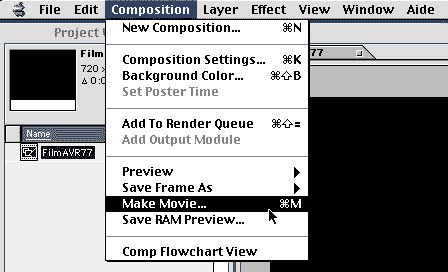
Lorsque vous sélectionnez le menu "compiler le film" ou "make moovie", la fenêtre de render vous propose deux zone de réglage : Render Settings et Output Module.

renderSetting

A) régler le Render Settings. Faire le render (Render Settings) en UpperField first.
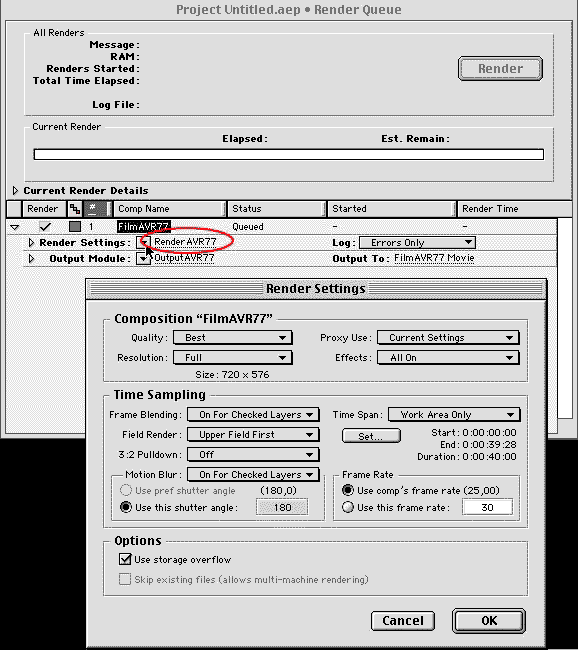
renderSetting

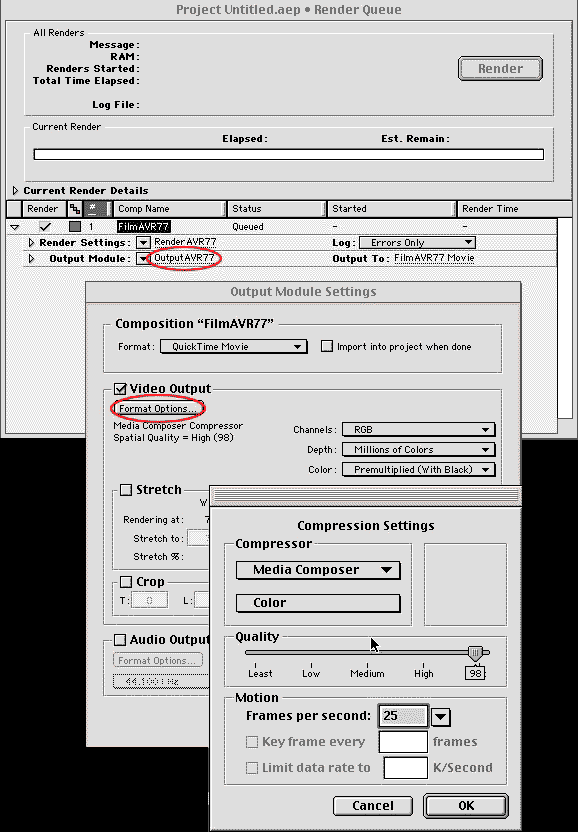
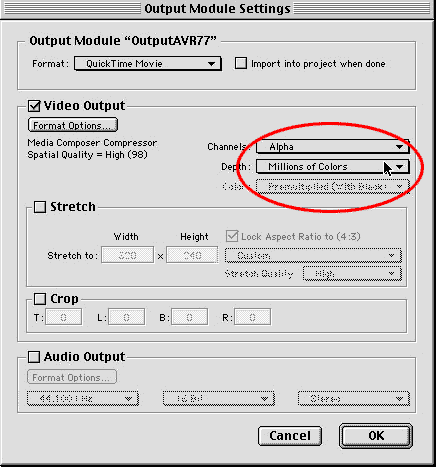
B) régler le Output Module.

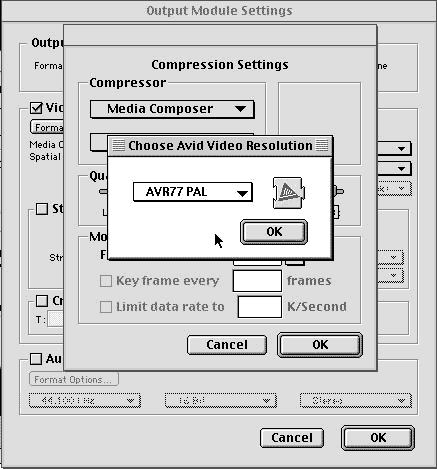
OutputModule OutputSettings

PANNE, TROUBLESHOOTING
L’import dans le Bin de Media-Composer sur la station Avid prend entre 30 secondes et 1 minutes, pour une séquence de 25 secondes.

Si l’import prend plus de temps, du genre 7 minutes pour 25 secondes de QT AVR77, c’est que le film n’a pas été composé sur AE dans le bon rapport hauteur/largeur. L’erreur la plus répandue est de composer le film en 768/576. L’AVID travaille en 720/576 qui est le rapport des vidéo numériques de type 4:2:2.
Si la séquence importée dans l'Avid a tendance à "flicker" (tremblement horizontal) c'estaussi sans doute le fait d'un mauvais format horizontal et vertical de la composition.

ALPHA CHANNEL
keykey

Pour l’AVID il faut penser exporter séparément la couche Alpha (canal de découpe) dans le menu "Output Module" sous la forme d'un film spécifique car la compression AVR77 QuickTime ne garde pas l’alpha channel.
renderSetting

MULTI-RENDERS
Lorsqu’on compose dans AE une séquence en AVR 77 un film à incruster dans l’Avid sur un autre fond, par exemple, il faut compiler en plus du film normal, une version noir et blanc du canal Alpha (découpe séparée) car le logiciel de montage « Media Composer » d’Avid ne reconnait pas les couches alpha intégrées aux fichiers en AVR 77.

Pour gagner du temps lors de la compilation sous AE, on peut lancer plusieurs renders différents sans passer par un Batch.

Faire Add Output module dans le menu composition. Pour ajouter une nouvelle compilation le même film avec des réglages différends.

MOUVEMENTS LINEAIRES
Pour régler la linearité d’une translation.
Dans la time line, selectionner le keyframe, en appuyant sur controle, et choisir ce qu’on veut dans le pop up qui apparait.

TAILLE MAXIMUM D'UNE IMAGE IMPORTEE
Taille maxi d’import d’une image c’est 4000 sur 4000 pixels sur les anciennes versions d’AE, 30 000 sur 30 000 pixels sur AE 4.1 ou superieur.

LA MEMOIRE D’AFTER EFFECTS
En plus de lui affecter de la memoire au niveau des info de l’application sur le bureau du Mac.
il faut aussi modifier les préférences d’AE lui même :
Preferences> Cache> mode Favor Speed > image cache size à 90%
sinon AE un peu totalitaire, prend 100% de la mémoire disponible et il plante le systeme.

ANCHOR POINT (c’est le centre des objets modifiable)
Il est parfois nécessaire de modifier le centre de l’objet, pour certaines rotation autour d’un axe particulier.
C’est la seule propriété qui n’ajoute pas d’Anchor point à chaque manip, il faut le valider à chaque fois.
Pour sélectionner le réglage de l’anchor point, il faut cocher la fenetre entre les fleches qui permettent d’avancer de KeyFrame en Key Frame.

A priori selon les versions d’After, on ne peut modifier les anchor point que dans la fenêtre du calque (layer window) et non pas dans fenêtre de composition (comme les masques)
Sélectionner le layer
Activer « Anchor Point »
Appuyer sur « entrée »
en haut à droite fenetre du calque chosir soit « masque » soit « anchor point path. »

Dans la palette outil, selectionner le carre avec les fleches.

BATCH RENDER
Pour lancer plusieurs rendu successifs.
Vérifier que tous les paramètres de composition des films sont correctes, en particulier que la taille de chaque film fait bien 720/576, et que la durée à compiler est bien définie dans la time-line.

Créer un nouveau projet.
Sur le bureau, prendre les éléments à « compiler » et les poser dans la fenêtre « projet » d’After-Effects.
Selectionner chaque composition.
Menu : Compiler le film
Selectionner le dossier pour les renders.

REMAPAGE TEMPOREL
(Enable time remaping)

1) Noter les points d’entrée et de sortie de la séquence à remaper sur la time-line.

2) Sélectionner la séquence à remaper et activer le remapage temporel.

3) Ramener la séquence sur la time-line à zéro seconde.

4) ouvrir « redistribution » ds la time-line, sélectionner les icones In et Out et les déplacer sur la Time Line au bon code. Déplacer les curseurs pour rajouter du temps.

REDUCTION OU AGRANDISSEMENT DES FILMS IMPORTES dans AE
Attention, bien penser à rectifier les trames video d’un film lorsqu’on agrandie ou réduit une sequence video importée dans AE.
En effet, lorsqu’on importe dans AE une séquence vidéo exportée depuis un avid ou autre, l’entrelaçage dégrade la qualité des incrustations ou de l’animation.
Il faut donc desentrelacer le film, avant de travailler avec.

Après l’avoir importé, selectionner le film dans la fenêtre de projet.
A) Fichier > interpréter l’élément > principal ou « Pomme » F.
B) sélectionner ; Trame supérieure et Détection de mouvement doit être cochée.

LIENS
Le site officiel d'Adobe http://www.adobe.com/

Les conseils d'Adobe pour importer et exporter des films sur AVID...(en anglais) http://www.adobe.com/support/techdocs/141b2.htm/

Edit-Box de Quantel, le site du fabricant http://www.quantel.com/

Plate-formes de montage virtuel AVID, le site du fabriquant. http://www.avid.com/

Le site francophone et commercial de Video Design, http://www.video-d.com/ spécialiste du DV sur Mac, avec son excellente page de liens dédiés à la vidéo sur Micro...http://www.video-d.com/infos/annuaires.html/

Haut de page
LASTINDEX
Back