exporter des objets depuis Second-Life vers les Open-Sims
Publié : jeu. févr. 07, 2013 2:03 am
Pour exporter des objets depuis Second Life vers les open sims comme la francogrid :
TÉLÉCHARGER MEERKAT
Il faut utiliser un viewer particulier qui s'appelle Meerkat :
http://code.google.com/p/meerkat-viewer/downloads/list
PROPRIÉTÉ DES OBJETS
Attention, on ne peut pas exporter d'objets dont on n'est pas le propriétaire.
LIERS LES OBJETS
Avant de commencer l'opération d'exportation, linker tout ce qui parait pertinent de linker, afin de simplifier la sélection d'objets. Et faire le ménage pour supprimer d'éventuelles objets liés qui ne seraient pas transférables.
ASSEOIR L'AVATARS
dans second life, il est impératif, avant de commencer à exporter, d'asseoir l'avatar sur un cube devant l'objet ou les objets à exporter, ceci afin de "fixer" les axes des objets de façon cohérente. Sinon, lors de l'import dans les open-sims, l'axe XYZ des objets ne sera pas orthonormé avec les axes du monde, et on aura des orientations fantaisistes des axes d'objets.
SÉLECTIONNER LES OBJETS
avec l'aide de la touche shift (multisélection) sélectionner tous les objets à exporter un par un.
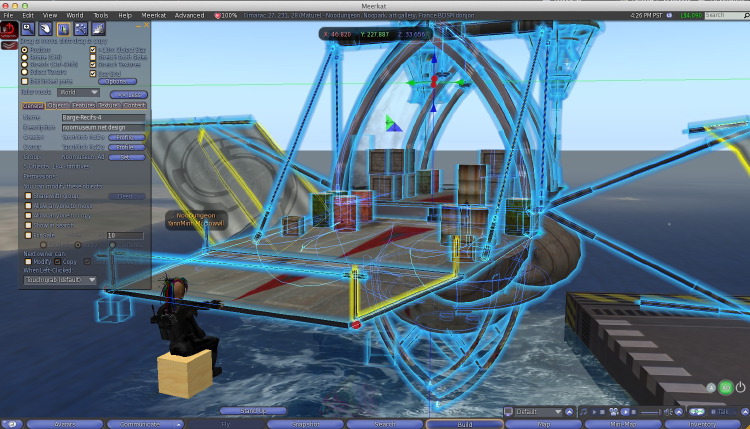
EXPORTER
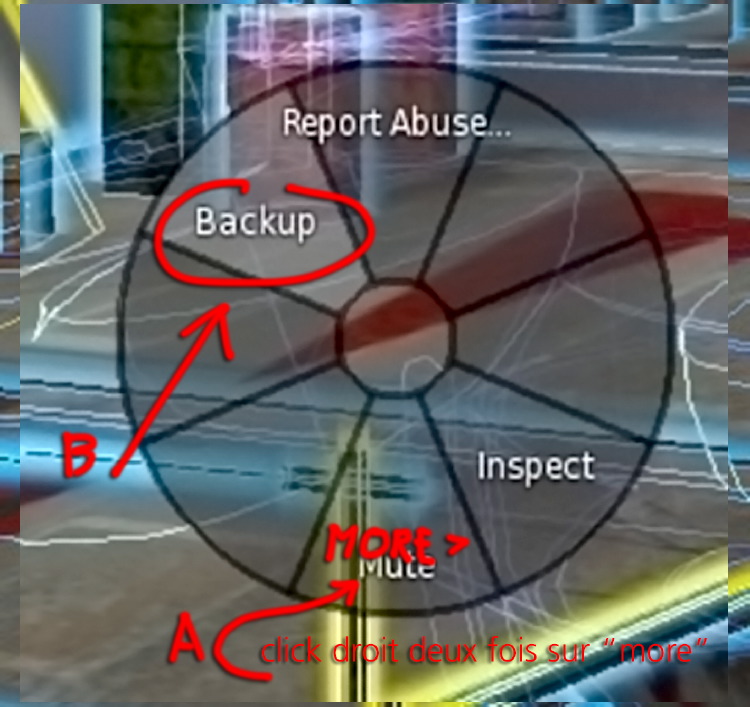
Par un clic droit souris, afficher le menu contextuel et cliquer deux fois en bas dans la fenêtre "More>" jusquà afficher la fenêtre "backup" en haut à gauche (si backup reste grisé, c'est qu'il y a un objet non exportable dans la sélection effectuée).
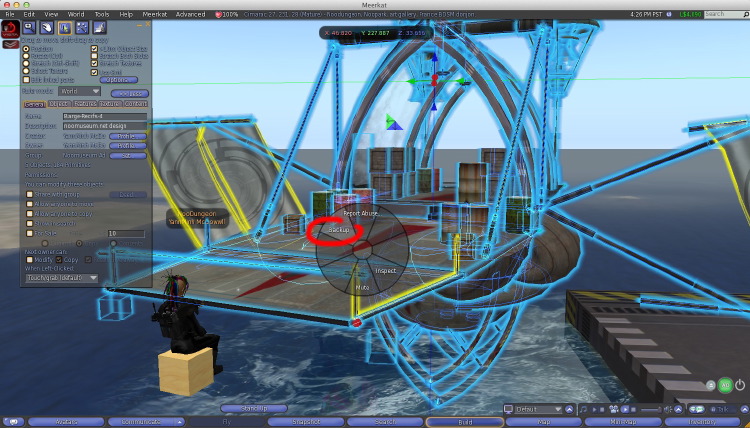
Sauver dans un dossier sur son disque dur.
L'exportation commence, une fenêtre en bas à gauche indique son évolution. Cela peut-être long. Parfois si c'est bloqué, de bouger l'avatar peut redémarrer le processus...
IMORTATION DANS L'OPEN-SIM
TELECHARGER IMPRUDENCE
Utiliser le viewer "Imprudence"
http://wiki.kokuaviewer.org/wiki/Imprudence:Downloads
ASSEOIR L'AVATAR
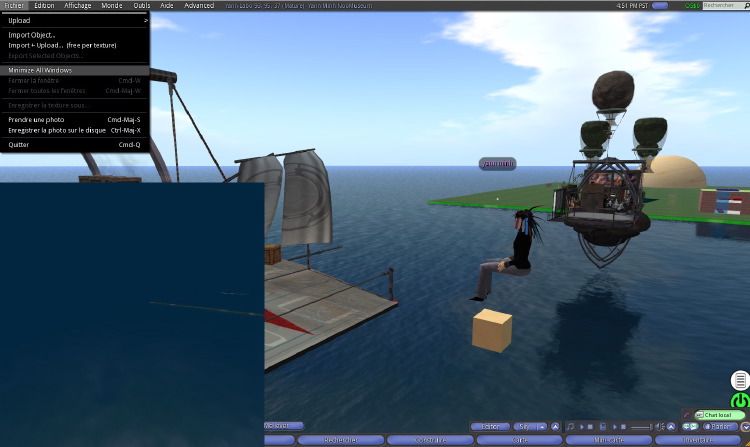
Asseoir l'avatar sur un cube (opération similaire à l'exportation) ceci afin de préserver les axes de l'objet importé.
IMPORTER L'OBJET
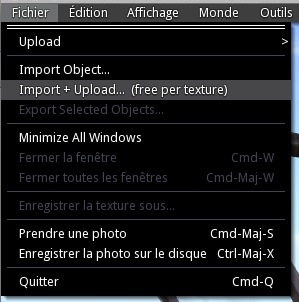
Dans le menu fichier sélectionner la ligne : Import + upload (free per texture)
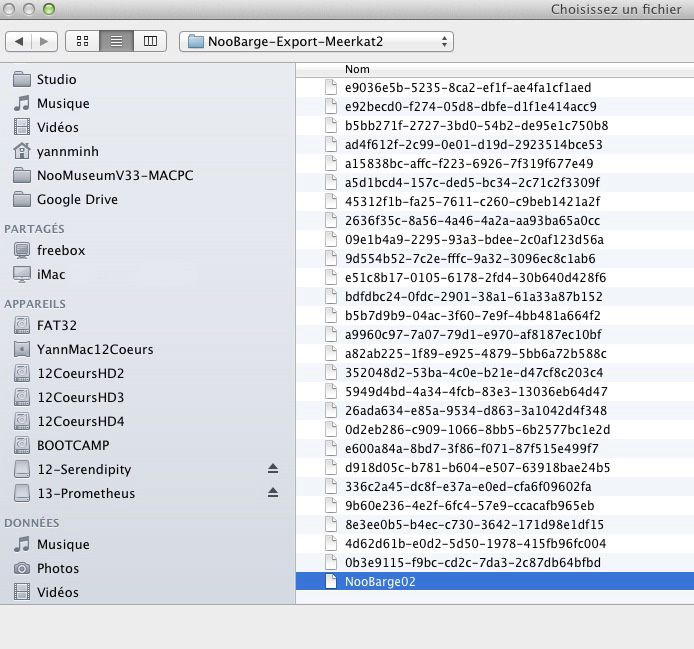
Sélectionner dans le dossier contenant les textures nommée par IUID l'objet
A ce moment, l'import commence, une fenêtre en bas a gauche indique son évolution.
une fois les textures importées, (c'est long) l'objet est "rezzé" dans le monde prim par prim... il se peut qu'à ce moment la ça ne fonctionne pas, l'objet n'est pas rezzé... du coup il faut recommencer l'importation à zero.
défaut, à chaque import, les textures identiques sont malgré tout réimportées.
TÉLÉCHARGER MEERKAT
Il faut utiliser un viewer particulier qui s'appelle Meerkat :
http://code.google.com/p/meerkat-viewer/downloads/list
PROPRIÉTÉ DES OBJETS
Attention, on ne peut pas exporter d'objets dont on n'est pas le propriétaire.
LIERS LES OBJETS
Avant de commencer l'opération d'exportation, linker tout ce qui parait pertinent de linker, afin de simplifier la sélection d'objets. Et faire le ménage pour supprimer d'éventuelles objets liés qui ne seraient pas transférables.
ASSEOIR L'AVATARS
dans second life, il est impératif, avant de commencer à exporter, d'asseoir l'avatar sur un cube devant l'objet ou les objets à exporter, ceci afin de "fixer" les axes des objets de façon cohérente. Sinon, lors de l'import dans les open-sims, l'axe XYZ des objets ne sera pas orthonormé avec les axes du monde, et on aura des orientations fantaisistes des axes d'objets.
SÉLECTIONNER LES OBJETS
avec l'aide de la touche shift (multisélection) sélectionner tous les objets à exporter un par un.
EXPORTER
Par un clic droit souris, afficher le menu contextuel et cliquer deux fois en bas dans la fenêtre "More>" jusquà afficher la fenêtre "backup" en haut à gauche (si backup reste grisé, c'est qu'il y a un objet non exportable dans la sélection effectuée).
Sauver dans un dossier sur son disque dur.
L'exportation commence, une fenêtre en bas à gauche indique son évolution. Cela peut-être long. Parfois si c'est bloqué, de bouger l'avatar peut redémarrer le processus...
IMORTATION DANS L'OPEN-SIM
TELECHARGER IMPRUDENCE
Utiliser le viewer "Imprudence"
http://wiki.kokuaviewer.org/wiki/Imprudence:Downloads
ASSEOIR L'AVATAR
Asseoir l'avatar sur un cube (opération similaire à l'exportation) ceci afin de préserver les axes de l'objet importé.
IMPORTER L'OBJET
Dans le menu fichier sélectionner la ligne : Import + upload (free per texture)
Sélectionner dans le dossier contenant les textures nommée par IUID l'objet
A ce moment, l'import commence, une fenêtre en bas a gauche indique son évolution.
une fois les textures importées, (c'est long) l'objet est "rezzé" dans le monde prim par prim... il se peut qu'à ce moment la ça ne fonctionne pas, l'objet n'est pas rezzé... du coup il faut recommencer l'importation à zero.
défaut, à chaque import, les textures identiques sont malgré tout réimportées.